Kahoot!
es el nombre que recibe este servicio web de educación
social gamificada. Es una herramienta útil con la
cual los y las docentes pueden gamificar (del inglés game: juego)
las clases por medio de juegos, recompensando a quienes progresan en
las respuestas con una mayor puntuación que los catapulta a lo más
alto del podio final.
Se
comporta como un concurso para que los profesores organicen un
repaso y los estudiantes aprendan de una manera divertida. La forma
más común es mediante preguntas tipo test, aunque también hay
espacio para la discusión y el debate. Con Kahoot! se pueden crear
juegos personalizados para cualquier contenido. Al crear un tablero
de juego (Kahoot!) tienen disponible los cuatro tipos de
aplicaciones que brinda la aplicación.
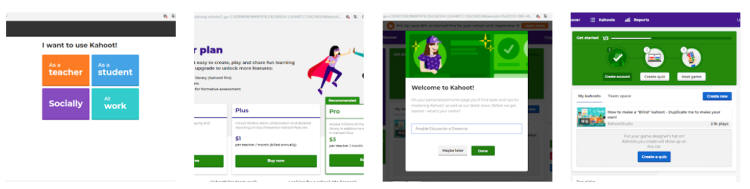
Paso 1
Selección de uso
Iniciar sesión; puede ser con una cuenta de Google
subimos un archivo.
Paso 2
Selección del
plan, recuerden que tiene una versión gratis.
Editor de recursos
educativos interactivos gratuito y de código abierto
Es una
herramienta de autor de código abierto, que facilita la creación de
contenidos educativos sin necesidad de ser experto. ExeLearning permite la
utilización de árboles de contenido, elementos multimedia, actividades
interactivas de autoevaluación y la exportación del contenido generado a
múltiples formatos: HTML, SCORM, IMS, etc.
Con eXe Learning
se puede:
Crear un árbol de
navegación básico por medio del menú de navegación.
El editor de texto
permite crear texto o copiarlo desde otras aplicaciones, incluir
imágenes, embeber elementos multimedia como vídeos, presentaciones,
textos o audios.
Permite incluir sonidos,
grabados previamente.
Permite incluir
actividades sencillas: preguntas de tipo test, de verdadero/falso, de
espacios en blanco.
Permite incluir
actividades realizadas con otras aplicaciones, como ser hotpotatoes,
jclic.
Posibilita la
exportación de paquete Scorm. Los contenidos generados pueden ser
incluidos en los LMS ( Learning Management System ) sistema de gestión
de aprendizaje como Moodle por medio de las actividades.
Entorno de trabajo
Al
abrir eXeLearning nos encontraremos cuatro zonas bien diferenciadas:
Estructura: podremos crear índices de nuestros
contenidos.
Menú principal: podremos gestionar los archivos, la
impresión, las exportaciones, los estilos, las preferencias de
usuario y la ayuda.
iDevices: diferentes actividades que incluir en los
contenidos generados.
Área de trabajo: en la pestaña autoría podremos
visualizar los contenidos creados y en propiedades incluir
metadatos referentes a nuestras creaciones.
En el
siguiente video se pueden visualizar la distribución de estas cuatro
zonas de trabajo en las que se encuentra dividido eXe:
Árbol de contenidos
Con
las herramientas que encontramos en el bloque Estructura, podremos
crear nuestro árbol de contenidos. Si tenemos unos contenidos
extensos los estructuraremos en Temas, Secciones, Unidades ... para
que sean más comprensibles y accesibles a nuestros lectores. Al
comienzo de todo proyecto de eXeLearning nos encontraremos con el
nodo o página denominado Inicio, nodo del que se colgarán todos
nuestros contenidos. A este nodo lo denominaremos "nodo padre".
Añadir página / Borrar / Renombrar.
Para
añadir nuevos nodos o páginas, seleccionaremos el nodo del que
queremos que cuelguen (padre) las nuevas páginas (hijos) y
añadiremos página. Se creará un nuevo nodo que podremos renombrar a
nuestro gusto o borrar.
Para renombrar un nodo o página, lo seleccionaremos y
pincharemos sobre el enlace "Renombrar". Haciendo doble clic
sobre el nodo seleccionado conseguiremos el mismo efecto.
Para borrar un nodo bastará con seleccionarlo y pinchar sobre el
enlace "Borrar". Tenemos que tener en cuenta que se borrará la
página y todo el contenido de la misma.
Subir / bajar un nodo en la jerarquía. Mover un nodo hacia arriba /
abajo.
Las
flechas subir y bajar un nodo en la jerarquía y mover un nodo arriba
o abajo las encontraremos en la parte inferior del bloque
Estructura y con ellas podremos aumentar o disminuir la
importancia de una página y cambiarlas de orden.
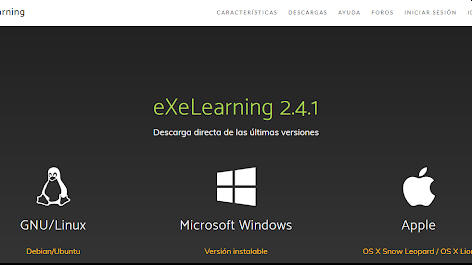
Descarga e Instalación
Pasos en la
instalación de eXe Learning
La instalación de eXe Learning es muy sencilla y depende de su
sistema operativo, primero verifique cual tiene y proceda a
seleccionar el que le corresponda (GNU/Linux, Microsoft Windows,
Apple). Existen dos tipos de instalación:
Instalación en el disco duro (opción habitual).
Instalación en memoria externa, conocida como "ready to run".
Sin instalación, eXeLearning
portable permite ejecutar eXe desde una memoria
externa.
Los pasos para la instalación en su ordenador son los siguientes:
Herramienta web
para crear materiales educativos con contenidos interactivos
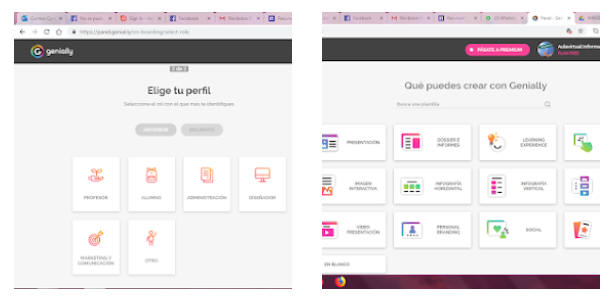
Genially es una herramienta web con la cual se puede crear
materiales educativos con contenidos interactivos. Entre los diversos
recursos que se pueden crear: Presentaciones, Dossiers, Learning Experiences,
Gamificación, Imagen Interactiva, Infografía Horizontal, Infografía
Vertical, Guías, Vídeo Presentaciones, Personal, Branding, Social, Stories
digitales, entre otros.
Así se
puede dar una vuelta a los diseños de materiales didáctico,
rápidamente podrán crear nuevos materiales interactivos, creativos y
dinámicos.
Genially
ofrece una versión libre y otra paga. Presenta un diseño responsive
el cual puede ser usado tanto en computadoras como telefonía
móviles.
Fácil de
compartir y posibilitar el trabajo colaborativo.
¿Qué es Genially?
Crear una cuenta en
Genially
Para acceder a Genially es necesario tener una cuenta de usuario,
pueden usar una cuenta de Google o de Facebook.
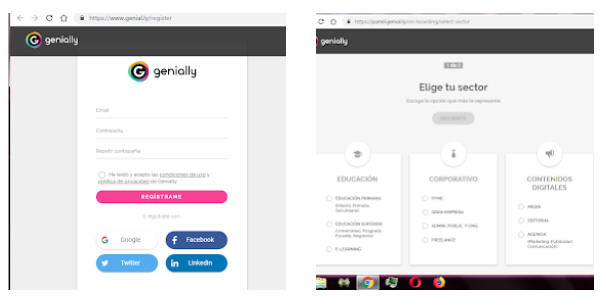
Crear una cuenta en Genially (Registro)
Para crear una cuenta ingrese a la página web de la herramienta Genially y
haga clic sobre botón Registro,
ubicado en la parte superior derecha, posteriormente completar el
formulario con los datos requeridos.
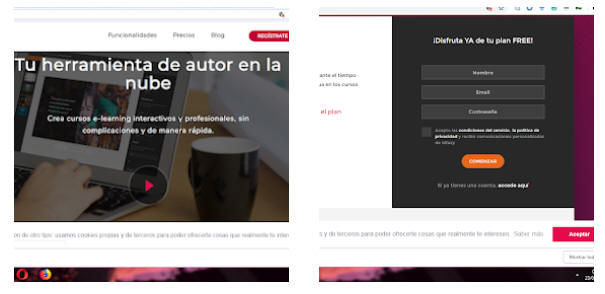
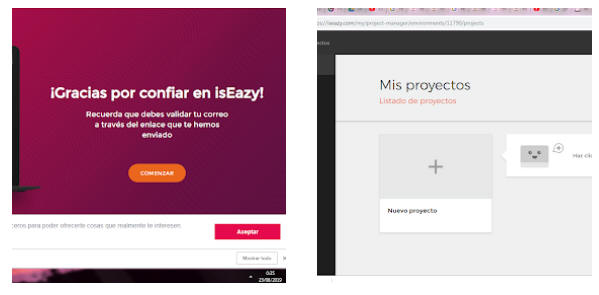
Iseazy es un SaaS (Software as
a Service o Software como servicio), por ello no requiere descargar
ningún tipo de software, es suficiente con conectarse a Iseazy a
través de internet y acceder a la aplicación. Iseazy es una
herramienta de autor para diseño de material interactivo no requiere
de experiencia previa, con ella lograran crear y compartir
contenidos que ademas pueden ser incorporado a cursos de e-Learning.
Esto es posible ya que la herramienta crea paquetes SCORM 1.2 y
SCORM 2004 comprimidos en zip para ser incorporados a Moodle
Iseazy tiene un
editor de texto simple
El editor de contenido posibilita agregar texto a una imagen
incluyendo un cuadro de texto sobrepuesto sobre la imagen o poner un
cuadro de texto que irá en la parte baja de la imagen y elegir el
color y la opacidad de la imagen y el texto. Puedes desvanecer el
color del cuadro de texto para que quede con la opacidad que tu
elijas. Podrás subir tus propios documentos de diversas aplicaciones
incluyendo Google Drive. Lo que hace diferente al editor de Iseazy
de otras aplicaciones es la facilidad con la que puedes hacer que tu
curso quede muy atractivo visualmente.
Vídeo y Audio
Iseazy permite incluir vídeos, esto es posible presionando el botón agregar
(+). Ademas Iseazy brinda la opción de subir vídeos a plataformas como
YouTube, Vimeo, Ted Ed, SlideShare y otros.
Otra posibilidad que brinda Iseazy es incluir audio (Podcasts), que puede
ser hasta 30 MB y acepta diferentes formatos. Tanto para videos como el
audio en ambos casos se agregan portadas para el fondo de cada material.
La opción de agregar “voice over” en cada uno de tus slides y la opción muy
recomendable de utilizar subtítulos.
Links
Se puede agregar links externos e internos en tus slides. Si incluyes un
link la aplicación lo abrirá en una ventana nueva y si incluyes un link
interno este te lleva a otro slide en el curso, lo que facilitará la
creación de barras de navegación para el contenido de tus cursos. Además de
los enlaces es posible incrustar (embeber) contenido de otras herramientas
en los recursos que crees en Iseazy.
Actividades con Flashcards
Iseazy brinda la posibilidad de integrar a los recursos interactivos,
tarjetas que pueden tener contenido de ambos lados (flashcards) . Es así que
la tarjeta tiene a ambos lados información, se puede realizar un clic sobre
el objeto para rotarlo y visualizar el contenido en el cual también se puede
agregar distintos objetos con características más atractivas. Dentro de
estas tarjetas además de una imagen de fondo y textos se pueden agregar
diversos objetos con todas las funcionalidades.